Jak zmieniać nazwy plików zbiorczo za pomocą DMF?
Ostatnia modyfikacja: 10 kwietnia 2026
Będący już złotym standardem w wykrywaniu duplikatów, Duplicate Media Finder stale się rozwija. Dzięki nowym funkcjom przekształca się teraz w prawdziwe narzędzie do zarządzania plikami.
Omówiliśmy już jego skuteczność w odnajdywaniu konkretnych plików, w szczególności dzięki ich metadanym; zobaczmy teraz, jak zautomatyzować masową zmianę nazw plików. Zapomnij o mozolnym przetwarzaniu plików jeden po drugim: czas na szybkość i wydajność.
Zintegrowane narzędzie do zmiany nazw w DMF to potężny moduł oferujący pełną swobodę personalizacji. Pozwala na tworzenie nowych nazw plików poprzez łączenie stałego tekstu, właściwości systemowych i metadanych:
- Elementy tekstowe: dodawanie przedrostków (prefiksów), przyrostków (sufiksów), zastępowanie lub usuwanie określonych znaków.
- Właściwości systemowe: uwzględnianie daty utworzenia, rozmiaru pliku itp.
- Zaawansowane metadane: wykorzystanie informacji EXIF (data wykonania zdjęcia, wymiary obrazu, współrzędne GPS) itp.
- Numeracja: dodawanie licznika sekwencyjnego w celu uporządkowania serii plików.
Aby zilustrować ten artykuł, skupimy się na klasycznym przykładzie: zastąpieniu oryginalnych nazw numeracją sekwencyjną (np. 0000.jpg, 0001.jpg, 0002.jpg, ...). Nasz punkt wyjścia? Folder pełen zdjęć o całkowicie zróżnicowanych nazwach.
Zakładając, że znasz już podstawy DMF i masz już przygotowaną listę plików, zobaczmy, jak ujednolicić te wszystkie nazwy za pomocą kilku kliknięć.
Procedura:
Na początek zaznacz wszystkie odpowiednie pliki na swojej liście, a następnie kliknij prawym przyciskiem myszy i wybierz Zaznaczenie -> Zmień nazwę…
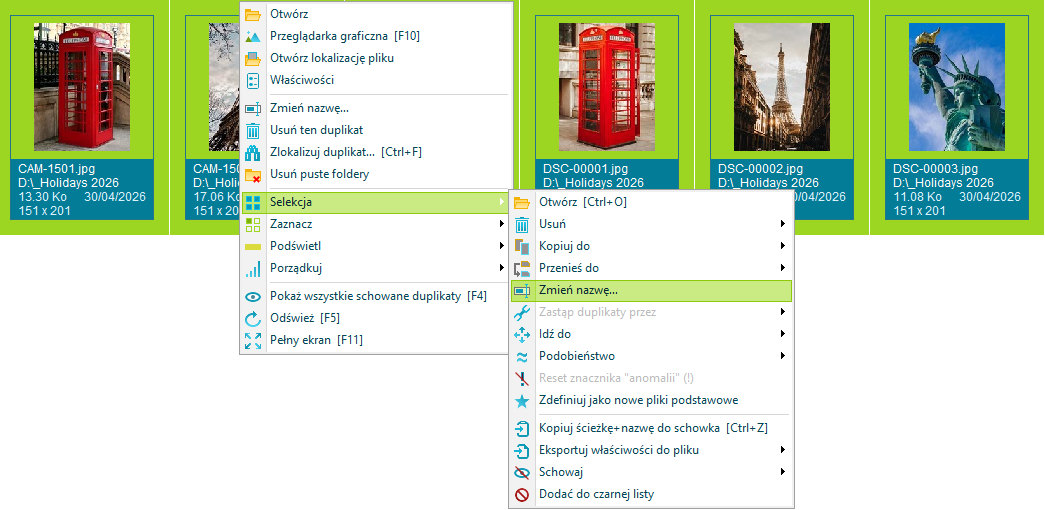
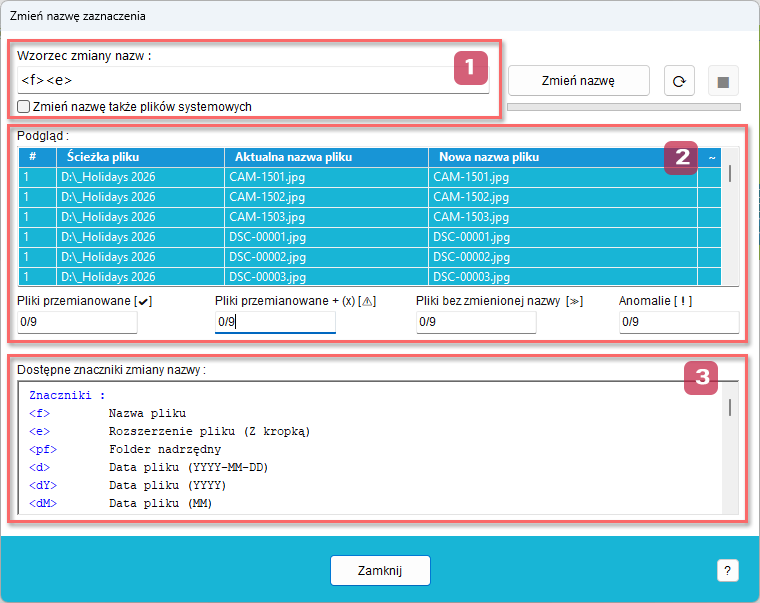
Otworzy się zintegrowane narzędzie do zmiany nazw. Składa się ono z trzech głównych obszarów:
Wzorzec zmiany nazwy:
1 To tutaj definiujesz format nowych nazw. Możesz wpisać własny tekst lub użyć predefiniowanych znaczników < >. Znaczniki te są dynamiczne: są automatycznie zastępowane rzeczywistymi informacjami pobranymi z pliku.
Przykład: Znacznik <f> reprezentuje obecną nazwę pliku, a <e> jego rozszerzenie. Domyślne połączenie tych dwóch znaczników <f><e> pozostawia nazwę bez zmian.
Podgląd:
2 Ten obszar składa się z tabeli zawierającej wszystkie zaznaczone pliki. Kolumna Nowa nazwa pliku wyświetla w czasie rzeczywistym efekt wpisywanego wzorca zmiany nazwy. Dzięki temu masz pewność, że nie popełnisz błędu przed faktycznym zastosowaniem zmian.
Dostępne znaczniki zmiany nazwy:
3 Ta sekcja zawiera listę dostępnych znaczników i modyfikatorów.
Modyfikatory ( ) mogą być stosowane do znaczników < > w celu zmiany ich formatu.
Wskazówka: Kliknij bezpośrednio na znacznik, aby natychmiast wstawić go do swojego wzorca zmiany nazwy.
Zastosowanie numeracji sekwencyjnej w praktyce:
W naszym przykładzie chcemy zastąpić oryginalną nazwę automatycznie zwiększającym się numerem, zachowując oczywiście rozszerzenie pliku.
Sekcja Dostępne znaczniki zmiany nazwy wskazuje, że znacznik <q1…9> odpowiada numerowi sekwencji. Cyfra [1, 9] określa liczbę cyfr w numerze sekwencji: <q4> wygeneruje ciąg 4-cyfrowy: 0000, 0001, 0002, 0003...
W praktyce, jeśli wpiszesz wzorzec <q4><e>, kolumna Nowa nazwa pliku w tabeli podglądu natychmiast wyświetli oczekiwany wynik końcowy (numer wraz z rozszerzeniem). Dzięki temu możesz sprawdzić, czy wszystko jest w porządku, przed uruchomieniem operacji.
Jeśli wynik Ci odpowiada, kliknij przycisk Zmień nazwę, aby rozpocząć proces.
Uwaga: Poświęć chwilę na dokładne sprawdzenie swoich ustawień, ponieważ ta operacja jest ostateczna i nie będzie można jej cofnąć.
Dowiedz się więcej
Skoro znasz już podstawy, przyjrzyjmy się teraz bliżej działaniu narzędzia do zmiany nazw.
Opierając się na naszym poprzednim przykładzie <q4><e>, będziemy stopniowo rozbudowywać nasz wzorzec. Dzięki temu odkryjesz całą logikę i możliwości narzędzia DMF, co pozwoli Ci spokojnie podejść do kolejnych zadań.
| Cel | Wzorzec zmiany nazwy | Przykład |
|---|---|---|
| Wzorzec początkowy: numeracja + rozszerzenie | <q4><e> | CAM-1501.jpg -> 0000.jpg |
| Zachowanie oryginalnej nazwy pliku | <q4><f><e> | CAM-1501.jpg -> 0000CAM-1501.jpg |
| Poprawa czytelności: dodanie nawiasów | <q4>(<f>)<e> | CAM-1501.jpg -> 0000(CAM-1501).jpg |
| Skrócenie oryginalnej nazwy: dodanie modyfikatora znacznika (p,s) do znacznika <f> | <q4>(<f(1,3)>)<e> | CAM-1501.jpg -> 0000(CAM).jpg |
Masz teraz w ręku wszystkie klucze do personalizacji nazw plików według własnych potrzeb. Twoja kolej: odkrywaj kombinacje i zmień żmudne zadanie masowej zmiany nazw w prawdziwą dziecinną igraszkę!