Jak wyszukiwać pliki na podstawie metadanych?
Ostatnia modyfikacja: 20 września 2025
DMF to znacznie więcej niż zwykłe narzędzie do wyszukiwania – program ewoluował w prawdziwego menedżera plików. Po zapoznaniu się z jego możliwościami w zakresie masowej zmiany nazw, tutaj skupimy się na jego potężnych funkcjach analitycznych.
Dzięki nowatorskiemu zarządzaniu metadanymi i właściwościami plików, DMF staje się prawdziwą wyszukiwarką, która pozwala trafiać w konkretne pliki z chirurgiczną precyzją. W tym przypadku filtry DMF nie służą do wykluczania, ale do dokładnego definiowania plików docelowych.
Oto kilka przykładów właściwości obsługiwanych przez DMF:
- Geolokalizacja: Identyfikacja zdjęć lub filmów zrobionych wokół określonego punktu GPS (z możliwością dostosowania promienia).
- Kryteria czasowe: Wyszukiwanie według daty wykonania w podanym przedziale czasowym.
- Właściwości wizualne lub audio: Wyszukiwanie na podstawie rozdzielczości, orientacji (pionowa/pozioma) lub nazwy wykonawcy w przypadku plików audio…
- Parametry techniczne: Identyfikacja na podstawie użytych kodeków, przepływności (bitrate), częstotliwości próbkowania…
Jak wyszukiwać pliki w DMF?
Przypomnijmy, że DMF rozróżnia dwa rodzaje plików:
- Pliki ogólne (bez określonego typu)
- Dokumenty multimedialne (obrazy, filmy, dźwięki)
Poniżej dowiemy się, jak korzystać z tych dwóch trybów wyszukiwania.
Przypadek pierwszy: Wyszukiwanie plików ogólnych:
Konfiguracja DMF: Ponieważ celem nie jest wyszukiwanie konkretnych typów dokumentów (obrazów, filmów, muzyki), należy skonfigurować DMF w trybie „Wyszukiwanie identycznych plików”.
Jednak z racji tego, że naszym celem nie jest wykrywanie duplikatów (co jest domyślnym działaniem programu), konieczne jest wyłączenie kryterium porównywania zawartości. Aby to zrobić, otwórz zakładkę Kryteria → Zawartość plików, a następnie zaznacz opcję Zezwalaj na różne treści.
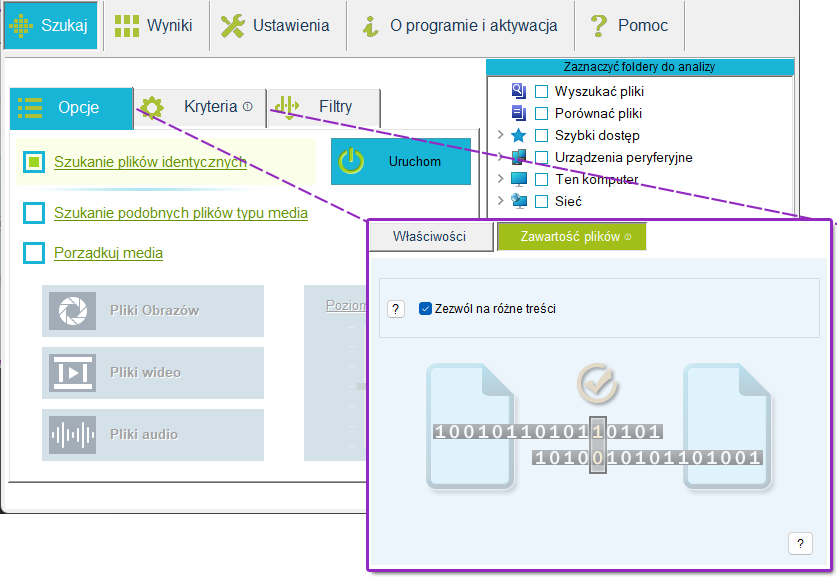
DMF ograniczy się wtedy do wyświetlenia listy wszystkich plików znalezionych w wybranych folderach.
Definiowanie wyszukiwanych właściwości: Otwórz zakładkę Filtry -> Właściwości, która pozwala określić wyszukiwane właściwości systemowe. Gdy DMF zostanie prawidłowo skonfigurowany, wystarczy kliknąć przycisk Uruchom, aby rozpocząć wyszukiwanie.
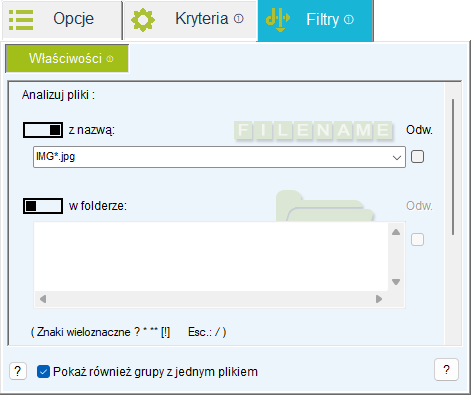
Przykład: aby zlokalizować wszystkie pliki, których nazwa zaczyna się od IMG i mają rozszerzenie JPG, skonfiguruj DMF tak, jak pokazano obok.
Drugi przypadek: Wyszukiwanie dokumentów multimedialnych:
To bez wątpienia najciekawszy przypadek, ponieważ DMF wnosi tutaj nowy wymiar wyszukiwania, który oferuje niewiele programów.
Podobnie jak w pierwszym przypadku, gdzie DMF był skonfigurowany tak, aby nie porównywać zawartości plików, tutaj wystarczy wybrać tryb Sortowanie mediów. Domyślnie DMF ograniczy się do wyświetlenia listy obecnych dokumentów.
Definiowanie wyszukiwanych właściwości: W tym trybie w zakładce Filtry pojawiają się 3 dodatkowe karty (Obraz, Wideo, Audio). Te nowe filtry pozwalają dokładnie określić zawartość poszukiwanych dokumentów.
Przykład: Aby zilustrować ten rodzaj wyszukiwania, wyobraźmy sobie, że szukasz wszystkich utworów swojego ulubionego artysty (być może Avril Lavigne). W tym celu skonfiguruj DMF tak, jak pokazano poniżej.
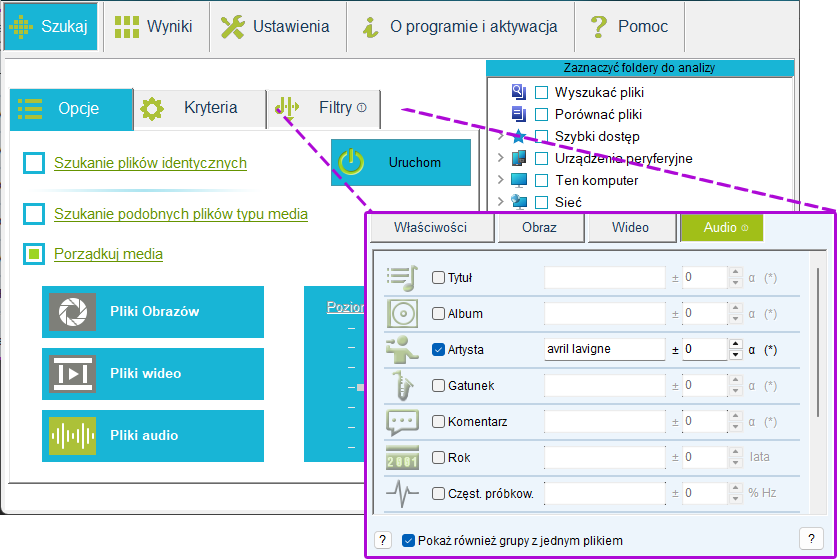
Następnie uruchom wyszukiwanie, a pojawią się wszystkie jej utwory.
DMF pozwala na zdefiniowanie tolerancji dla filtrów oraz kryteriów (różnica ± kilku znaków), a także akceptuje użycie symboli wieloznacznych (*, ?, [!]).
Dowiedz się więcej
Jako uzupełnienie tego artykułu polecam lekturę tekstu dotyczącego wyszukiwania plików o identycznej lub podobnej zawartości: Jak znaleźć wszystkie wystąpienia danego pliku?