Jak stworzyć pokaz slajdów ze zdjęć z wielu źródeł?
Ostatnia modyfikacja: 11 czerwca 2026

Po podróży ze znajomymi nie ma nic lepszego niż pokaz slajdów, aby uwiecznić Wasze wspomnienia. Dowiedz się, jak łatwo zebrać i uporządkować zdjęcia Twoje oraz Twoich bliskich, aby uzyskać harmonijny efekt.
Dlaczego to trudniejsze, niż się wydaje?
Możesz ulec pokusie, by po prostu skopiować zdjęcia znajomych do swojego folderu. Jednak podczas oglądania szybko zauważysz, że porządek chronologiczny zniknął. Pliki są często sortowane według nazwy (w porządku alfabetycznym), co zaburza narrację Waszej podróży: Wasze wspomnienia wydają się wtedy całkowicie wymieszane.
Aby to zilustrować, wyobraźmy sobie, że zdjęcia pochodzą od trzech różnych osób: Alicji, Boba i Charliego. Dla uproszczenia załóżmy, że każdy zrobił tylko jedno zdjęcie w każdym z odwiedzonych miast.
| Londyn (1 stycznia 2026) |
Paryż (2 stycznia 2026) |
Nowy Jork (3 stycznia 2026) |
|
|---|---|---|---|
| Alice | 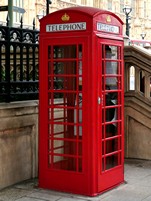 CAM-1501.jpg |
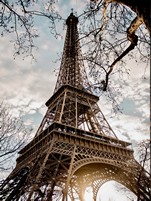 CAM-1502.jpg |
 CAM-1503.jpg |
| Bob | 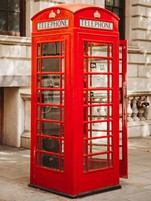 DSC-00001.jpg |
 DSC-00002.jpg |
 DSC-00003.jpg |
| Charlie | 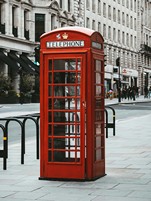 IMG_1005.jpg |
 IMG_1006.jpg |
 IMG_1007.jpg |
Jak już widzieliśmy, jeśli zgrupujesz te zdjęcia w jednym folderze, pokaz slajdów wyświetli je w porządku alfabetycznym. Zobaczysz wtedy najpierw wszystkie zdjęcia Alicji, potem Boba, a na końcu Charliego. Jednak o wiele bardziej logiczne byłoby oglądanie ich w porządku chronologicznym, co odpowiadałoby wyświetlaniu ich według tematów (w naszym przykładzie według miast): zobaczysz w ten sposób wszystkie zdjęcia z Londynu razem, następnie z Paryża, a potem z Nowego Jorku.
Jakie jest właściwe podejście?
Aby uzyskać taki rezultat, najczęściej stosowana metoda opiera się na dwóch następujących kluczowych krokach:
- Najpierw posortuj zdjęcia chronologicznie (według daty wykonania).
- Następnie zmień nazwę wszystkich plików, przypisując im globalną numerację sekwencyjną.
Aby wykonać te dwie operacje, użyjemy tego samego oprogramowania: Duplicate Media Finder. Choć program ten jest znany głównie z możliwości usuwania duplikatów, to właśnie funkcje sortowania i zmiany nazw pozwolą nam tutaj zharmonizować nasz pokaz slajdów. Co więcej, możesz przy okazji wykorzystać ten program, aby w mgnieniu oka usunąć zduplikowane zdjęcia!
Jak utworzyć pokaz slajdów za pomocą Duplicate Media Finder (DMF)?
Krok 1: Sortowanie zdjęć w porządku chronologicznym:
- Umieść wszystkie zdjęcia, niezależnie od ich pochodzenia, w jednym folderze, na przykład Holidays 2026.
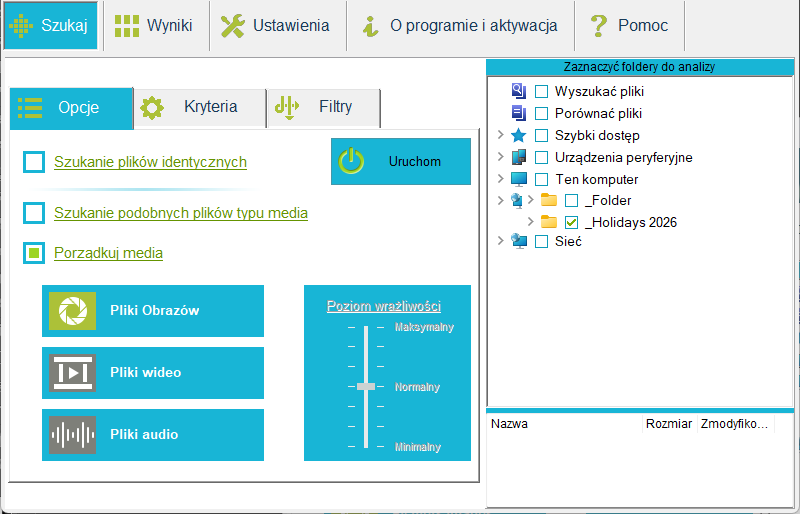
- Ustaw Duplicate Media Finder w tryb Sortuj multimedia. Używany bez żadnych kryteriów, tryb ten pozwala po prostu wyświetlić zawartość folderu z wakacjami.
- Zaznacz po prawej stronie folder Holidays 2026 i kliknij Uruchom, co spowoduje wyświetlenie jego zawartości.
- Kliknij prawym przyciskiem myszy na listę, aby otworzyć menu kontekstowe, a następnie wybierz Uporządkuj -> Duplikaty -> Według daty (metadane).
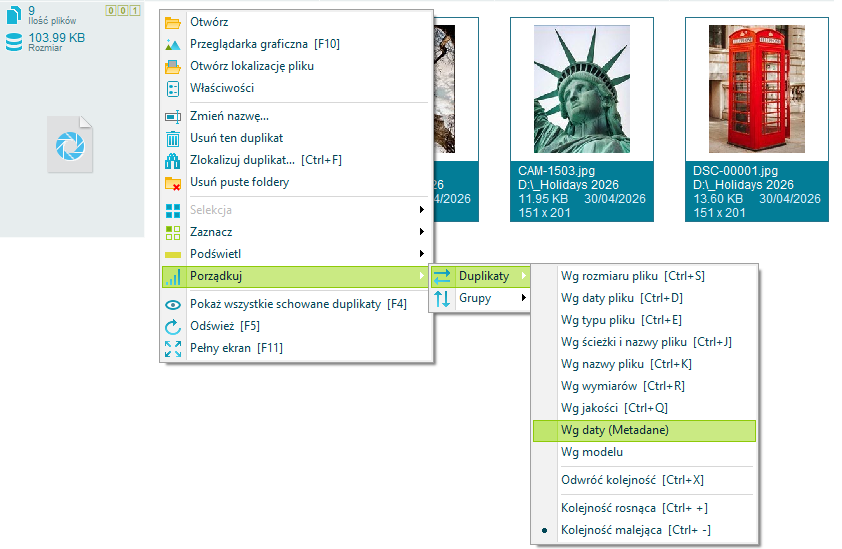
Twoje obrazy pochodzące z różnych źródeł (Alicja, Bob, Charlie) są teraz idealnie uporządkowane według dokładnego momentu ich wykonania.
Krok 2: Zmiana nazw zdjęć:
Po przywróceniu porządku chronologicznego pozostaje już tylko utrwalić tę kolejność na stałe, przypisując każdemu zdjęciu globalny numer sekwencyjny. Dzięki temu alfabetyczne sortowanie plików będzie idealnie odpowiadać kolejności chronologicznej.
Ten drugi i ostatni krok został już szczegółowo opisany w artykule Jak zmieniać nazwy plików zbiorczo za pomocą DMF?. Zachęcam do zapoznania się z nim, aby sfinalizować nasz poradnik. Użyj następującego wzorca zmiany nazw <q4><e>, aby uzyskać sekwencyjne nazwy plików.
Ostatecznie wystarczyły tylko dwa szybkie kroki, aby uporządkować wszystkie Twoje ujęcia i utworzyć idealnie ustrukturyzowany pokaz slajdów.