Jak przeszukiwać pliki wewnątrz skompresowanego archiwum (ZIP)?
Ostatnia modyfikacja: 16 lipca 2026

Znalezienie zgubionego pliku na dysku twardym to klasyka: zapominamy, gdzie go zapisaliśmy, wahamy się co do nazwy… O ile Eksplorator Windows jako tako pomaga, o tyle sytuacja staje się naprawdę skomplikowana, gdy plik ukryty jest głęboko w archiwum ZIP. Jak więc w takich warunkach przeprowadzić skuteczne wyszukiwanie?
I tu z pomocą przychodzi Duplicate Media Finder. To niezastąpione oprogramowanie, będące prawdziwym szwajcarskim scyzorykiem komputerowym, rozwiązuje ten problem w mgnieniu oka, przeszukując pliki archiwów tak łatwo, jak zwykłe foldery.
Choć jego główną funkcją jest wykrywanie duplikatów, Duplicate Media Finder (DMF) okazuje się również niezwykle wydajnym narzędziem do wyszukiwania plików, które może przerosnąć wszelkie Twoje oczekiwania.
Zobaczmy teraz, jak wykorzystać Duplicate Media Finder, aby osiągnąć nasz cel, ale najpierw upewnijmy się, że program DMF jest prawidłowo skonfigurowany.
Weryfikacja konfiguracji:
Zezwolenie na analizę archiwów:
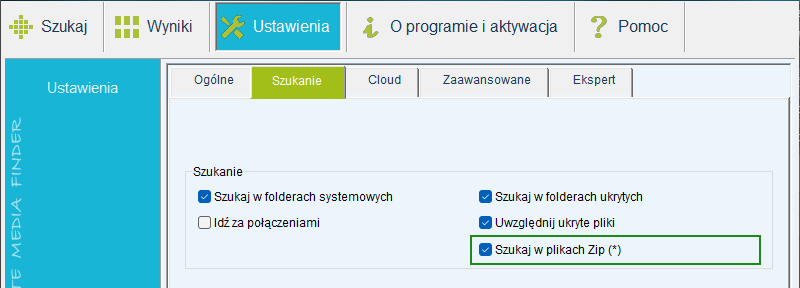
Najpierw upewnij się, że zaznaczona jest opcja w ramce poniżej. Jest ona niezbędna, aby umożliwić programowi skanowanie i analizowanie zawartości skompresowanych plików.
Dostosowanie limitów rozmiaru:
Ze względów wydajnościowych DMF domyślnie ogranicza rozmiar przeszukiwanych archiwów. W zależności od potrzeb konieczne może być zwiększenie następujących dwóch wartości:
- Max. archive size: definiuje maksymalny rozmiar plików archiwów, które będą analizowane.
- Max. file size in archive: określa maksymalny rozmiar przetwarzanych plików znajdujących się wewnątrz tych archiwów.
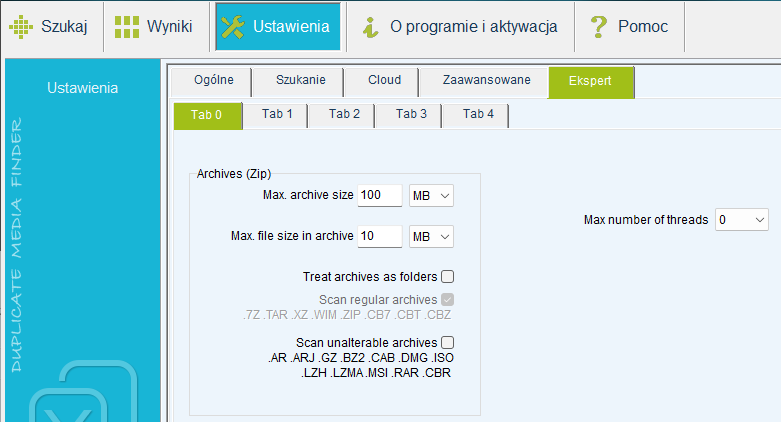
Uwaga: Aby wyświetlić kartę Ekspert, zaznacz opcję Pokaż kartę Ekspert w karcie Zaawansowane.
Wyszukiwanie konkretnego pliku
Teraz, gdy DMF jest już odpowiednio skonfigurowany, czas na wyszukiwanie! Od tej pory program będzie traktował Twoje archiwa dokładnie tak samo jak zwykłe foldery: wyszukiwanie plików odbywa się więc w całkowicie standardowy sposób. Aby zapoznać się z instrukcją krok po kroku, zachęcam do ponownego przeczytania początku naszego artykułu: Jak wyszukiwać pliki na podstawie metadanych?.
Warto wiedzieć, że DMF potrafi odnaleźć dokument, nawet jeśli masz tylko mgliste pojęcie o jego nazwie. W tym celu możesz skorzystać ze znaków wieloznacznych (*, ? [!]) lub użyć wyszukiwania przybliżonego (oznaczonego jako ± α), które znajdzie plik różniący się o zaledwie kilka znaków.
Pójdźmy o krok dalej:
Zadanie zostało wykonane i na tym można by poprzestać. Jednak szkoda byłoby przegapić prawdziwą siłę tego programu! Rzeczywiście, oprócz klasycznego wyszukiwania opartego na kryteriach systemowych (nazwa, rozszerzenie, rozmiar, data itp.), DMF pozwala pójść znacznie dalej. Możesz ukierunkować wyszukiwanie na kryteria specyficzne dla plików multimedialnych, czy to metadane (współrzędne GPS, data wykonania zdjęcia...), czy specyfikacje techniczne (rozdzielczość, przepływność, kodek...). Aby dowiedzieć się, jak w pełni wykorzystać ten potencjał, zapraszam tym razem do lektury drugiej części tego samego artykułu: Jak wyszukiwać pliki na podstawie metadanych?.