Comment renommer ses fichiers en lot avec DMF ?
Dernière modification : 10 avril 2026
Devenu la référence pour traquer les doublons, Duplicate Media Finder évolue. Grâce à ses nouvelles fonctionnalités, il se transforme désormais en un véritable outil de gestion de fichiers.
Nous avions déjà abordé son efficacité pour retrouver des fichiers précis grâce notamment à leurs métadonnées ; voyons maintenant comment automatiser le renommage de fichiers de masse. Oubliez la corvée du traitement fichier par fichier : place à la rapidité et à l'efficacité.
L'outil de renommage intégré à DMF est un module puissant offrant une liberté totale de personnalisation. Il permet de construire de nouveaux noms de fichiers en combinant textes fixes, propriétés systèmes et métadonnées :
- Éléments de texte : ajout de préfixes, suffixes, remplacement ou suppression de caractères spécifiques.
- Propriétés système : intégration de la date de création, de la taille du fichier, etc.
- Métadonnées avancées : utilisation des infos EXIF (date de prise de vue, dimensions de l’image, coordonnées GPS), etc.
- Numérotation : ajout d'un compteur séquentiel pour organiser vos séries.
Pour illustrer cet article, nous allons nous concentrer sur un grand classique : le remplacement des noms d'origine par une numérotation séquentielle (ex : 0000.jpg, 0001.jpg, 0002.jpg, ...). Notre point de départ ? Un dossier rempli d'images aux noms totalement disparates.
En partant du principe que vous maîtrisez les bases de DMF et que vous avez déjà organisé votre liste de fichiers, voyons comment uniformiser tous ces noms en quelques clics.
Procédure :
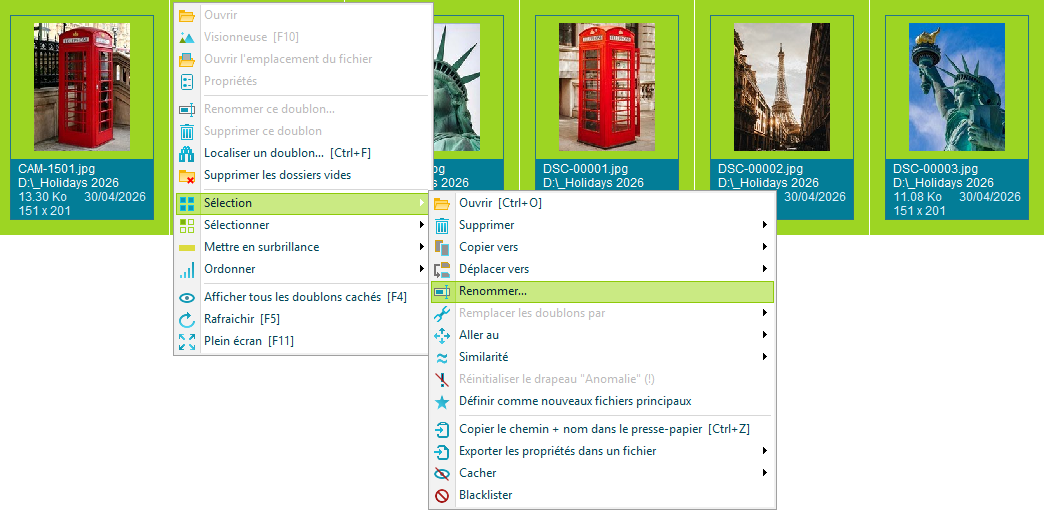
Pour commencer, sélectionnez l'ensemble des fichiers concernés dans votre liste, puis faites un clic droit et choisissez Sélection -> Renommer…
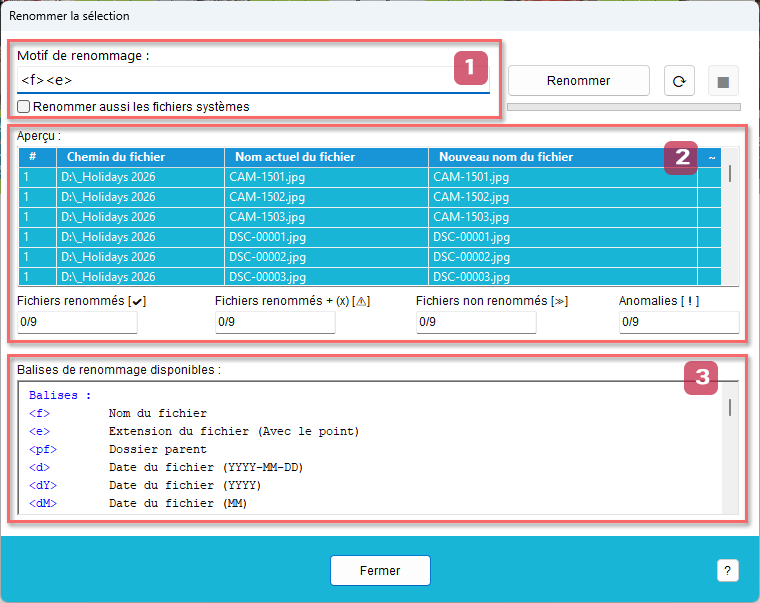
L’outil de renommage intégré s’ouvre alors. Il s'articule autour de trois zones principales :
Motif de renommage :
1 C’est ici que vous définissez le format de vos nouveaux noms. Vous pouvez saisir du texte libre ou utiliser des balises prédéfinies < >. Ces balises sont dynamiques : elles sont automatiquement remplacées par les informations réelles extraites du fichier.
Exemple : La balise <f> représente son nom actuel et <e> son extension. L’association par défaut de ces deux balises <f><e> laisse donc le nom inchangé.
Aperçu :
2 Cette zone est constituée d’un tableau listant tous les fichiers que vous aviez sélectionnés. La colonne Nouveau nom du fichier affiche en temps réel le résultat du motif de renommage que vous tapez. C’est la garantie de ne pas faire d’erreur avant d’appliquer réellement les changements.
Balises de renommage disponible :
3 Cette section liste votre bibliothèque de balises et modificateurs disponibles.
Les modificateurs ( ) peuvent être appliquées aux balises < > afin d'en modifier le format.
Astuce : Cliquez directement sur une balise pour l'insérer instantanément dans votre motif de renommage.
Mise en pratique de la numérotation séquentielle :
Dans notre exemple, nous voulons remplacer le nom d'origine par un numéro qui s'incrémente automatiquement, tout en conservant bien entendu l'extension du fichier.
La section Balises de renommage disponibles nous indique que la balise <q1…9> correspond à un numéro de séquence. Le chiffre [1, 9] définit le nombre de chiffres du numéro de séquence : <q4> générera une suite sur 4 chiffres : 0000, 0001, 0002, 0003...
Concrètement, si vous saisissez le motif <q4><e>, la colonne Nouveau nom de fichier du tableau aperçu affichera instantanément le résultat final souhaité (le numéro suivi de l'extension). Vous pouvez ainsi vérifier que tout est parfait avant de lancer l'opération.
Si le résultat vous convient, cliquez sur le bouton Renommer pour lancer l'opération.
Attention : Prenez le temps de bien vérifier ce que vous faites, car cette action est définitive et il ne sera pas possible de revenir en arrière.
Pour aller plus loin
Maintenant que vous maîtrisez les bases, approfondissons à présent le fonctionnement de l'outil de renommage.
En repartant de notre exemple précédent <q4><e>, nous allons enrichir progressivement notre motif. Vous découvrirez ainsi toute la logique et la puissance de l'outil de DMF, de quoi aborder sereinement vos prochains travaux.
| Objectif | Motif de renommage | Exemple |
|---|---|---|
| Motif de départ : numérotation + extension | <q4><e> | CAM-1501.jpg -> 0000.jpg |
| Garder une trace du nom d'origine | <q4><f><e> | CAM-1501.jpg -> 0000CAM-1501.jpg |
| Améliorer la lisibilité : ajout de parenthèses | <q4>(<f>)<e> | CAM-1501.jpg -> 0000(CAM-1501).jpg |
| Tronquer le nom d'origine : Ajout du modificateur de balise (p,s) à la balise <f> | <q4>(<f(1,3)>)<e> | CAM-1501.jpg -> 0000(CAM).jpg |
Vous avez désormais toutes les clés en main pour personnaliser vos noms de fichiers selon vos besoins. À vous de jouer : explorez les combinaisons et transformez la corvée du renommage en masse en un véritable jeu d'enfant !