Comment rechercher des fichiers par métadonnées ?
Dernière modification : 20 septembre 2025
Bien plus qu'un simple outil de recherche, DMF a évolué pour devenir un véritable gestionnaire de fichiers. Après avoir exploré ses capacités de renommage en lot, nous nous concentrons ici sur sa puissance d'analyse.
Grâce à une gestion inédite des métadonnées ou des caractéristiques des fichiers, DMF devient un véritable moteur de recherche et permet de cibler des fichiers avec une précision chirurgicale. Ici, les filtres de DMF ne servent pas à exclure, mais à définir précisément vos fichiers cibles.
Voici quelques exemples de propriétés prises en charge par DMF :
- Géolocalisation : Identification de photos ou vidéos prises autour d’un point GPS (rayon paramétrable).
- Temporalité : Recherche par date de prise de vue sur une plage donnée.
- Propriétés visuelles ou audio : Recherche en fonction de la résolution, l'orientation (portrait/paysage) ou le nom de l’artiste pour les fichiers audio…
- Spécificités techniques : Identification selon les codecs utilisés, le débit binaire, la fréquence d’échantillonnage…
Comment rechercher des fichiers avec DMF ?
Pour rappel, DMF distingue deux types de fichiers :
- Les fichiers communs (non typés)
- Les documents multimédias (images, vidéos, sons)
Nous allons voir ci-dessous comment utiliser ces deux modes de recherche.
Premier cas : Recherche sur des fichiers communs :
Configuration de DMF : Comme il ne s’agit pas de cibler des types spécifiques de documents (images, vidéos, musiques), il convient de configurer DMF en mode « Recherche de fichiers identiques ».
Toutefois, puisque l’objectif n’est pas de détecter des doublons (fonctionnement par défaut), il est nécessaire de désactiver le critère de comparaison du contenu. Pour cela, ouvrez l’onglet Critères → Contenu des fichiers, puis cochez l’option Autoriser des contenus différents.
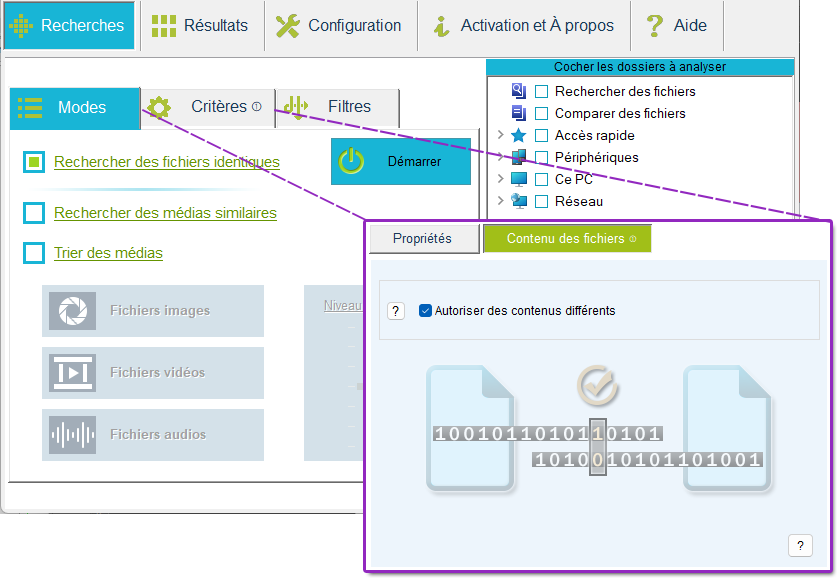
DMF se contentera alors de lister tous les fichiers trouvés dans les dossiers sélectionnés.
Définition des propriétés recherchées : ouvrez l’onglet Filtres->Propriétés qui permet de définir les propriétés systèmes recherchées. Une fois DMF correctement configuré, il ne vous reste plus qu’à cliquer sur le bouton Démarrer pour lancer la recherche.
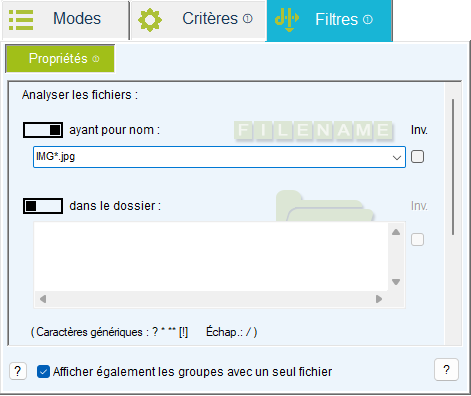
Exemple : pour localiser tous les fichiers dont le nom commence par IMG et ayant l’extension JPG, paramétrez DMF comme ci-contre.
Second cas : Recherche sur des documents multimédias :
C’est sans doute le cas le plus intéressant car DMF va apporter une nouvelle dimension de recherche que peu de logiciels peuvent offrir.
Comme dans le premier cas où DMF était configuré pour ne pas comparer le contenu des fichiers, ici il suffit de sélectionner le mode Trier des médias. Par défaut, DMF se contentera de lister les documents présents.
Définition des propriétés recherchées : Dans ce mode, 3 onglets supplémentaires (Image, Vidéo, Audio) apparaissent dans l’onglet Filtres. Ces nouveaux filtres permettent de décrire précisément le contenu des documents recherchés.
Exemple : Pour illustrer ce type de recherche, imaginons que vous recherchiez toutes les musiques de votre artiste préféré (peut être Avril Lavigne). Pour cela, configurer DMF comme ci-dessous.
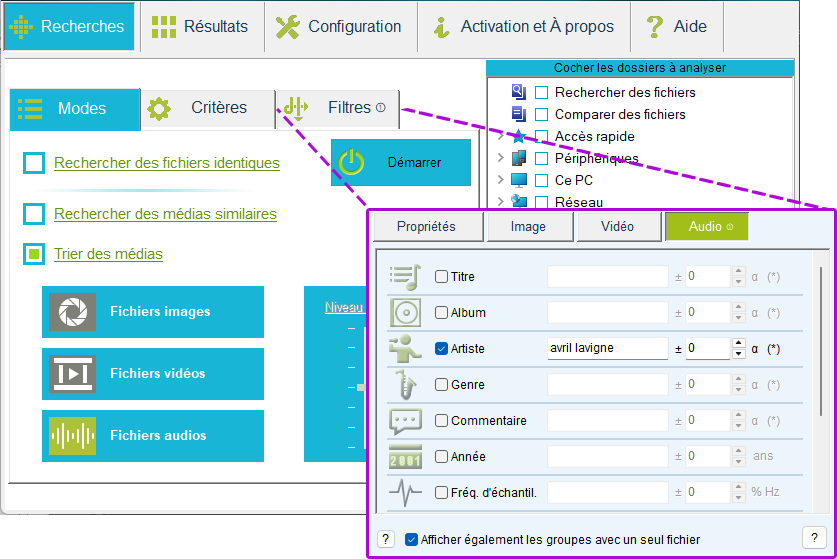
Démarrez ensuite une recherche et toutes ses musiques apparaîtront.
DMF permet de définir une tolérance sur les filtres ainsi que les critères (± quelques caractères de différence) et accepte également l’utilisation de caractères génériques (*, ?, [!]).
Pour aller plus loin
En complément à cet article, je vous recommande de lire celui concernant la recherche de fichiers au contenu identique ou similaire : Comment rechercher toutes les occurrences d'un fichier ?