Comment créer un diaporama photos à partir de plusieurs sources ?
Dernière modification : 11 juin 2026

Après un voyage entre amis, rien de tel qu'un diaporama pour immortaliser vos souvenirs. Découvrez comment rassembler et organiser facilement vos images et celles de vos proches pour un résultat harmonieux.
Pourquoi est-ce plus difficile qu’il n’y paraît ?
Vous pourriez être tenté de copier simplement les clichés de vos amis dans votre propre dossier. Mais voilà, lors du visionnage, vous remarquerez vite que l'ordre chronologique a disparu. Les fichiers se classent souvent par nom (ordre alphabétique), brisant ainsi la narration de votre voyage : vos souvenirs semblent alors totalement mélangés.
Pour illustrer ce point, imaginons que les photos proviennent de trois personnes différentes : Alice, Bob et Charlie. Pour simplifier imaginons que chacun a pris un seul cliché de chaque ville visitée.
| Londres (1er janvier 2026) |
Paris (2 janvier 2026) |
New York (3 janvier 2026) |
|
|---|---|---|---|
| Alice | 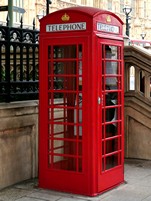 CAM-1501.jpg |
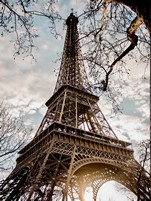 CAM-1502.jpg |
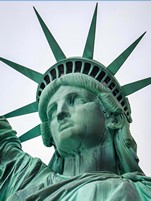 CAM-1503.jpg |
| Bob | 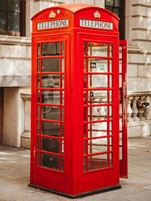 DSC-00001.jpg |
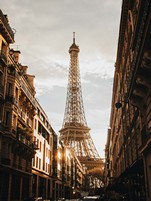 DSC-00002.jpg |
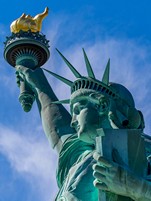 DSC-00003.jpg |
| Charlie | 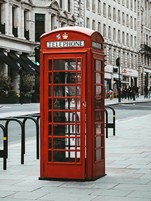 IMG_1005.jpg |
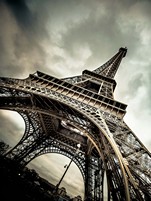 IMG_1006.jpg |
 IMG_1007.jpg |
Comme nous l'avons vu, si vous regroupez ces clichés dans un seul dossier, le diaporama affichera les photos par ordre alphabétique. Vous verriez d'abord toutes les photos d'Alice, puis celles de Bob, et enfin celles de Charlie. Pourtant, il serait bien plus logique de les visionner par ordre chronologique, ce qui reviendrait de les visualiser par thèmes (par villes dans notre exemple) : vous verriez ainsi toutes les photos de Londres ensemble, suivies de celles de Paris, puis de celles de New-York.
Quelle est la bonne démarche ?
Pour obtenir ce résultat, la méthode la plus couramment utilisée s'articule autour des deux étapes clés suivantes :
- Trier d'abord les photos par ordre chronologique (selon la date de prise de vue).
- Renommer l'ensemble des fichiers en leur attribuant une numérotation séquentielle globale.
Pour réaliser ces deux opérations, nous allons utiliser un seul et même logiciel : Duplicate Media Finder. S’il est reconnu pour sa capacité à supprimer les doublons ce sont les fonctionnalités de tri et de renommage qui vont ici nous permettre d'harmoniser notre diaporama. De plus, vous pourrez profiter de ce logiciel pour supprimer en un clin d'œil vos photos en double !
Comment créer votre diaporama avec Duplicate Media Finder (DMF) ?
Etape 1 :Trier les photos par ordre chronologique :
- Placez toutes les photos quelque soit leur provenance dans un dossier unique, par exemple Holidays 2026.
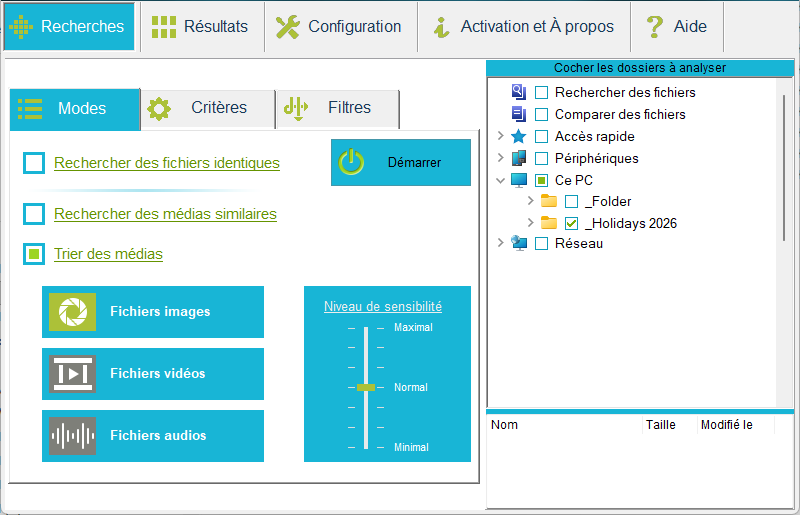
- Réglez Duplicate Media Finder en mode Trier des médias. Utilisé sans critère, ce mode permet juste de lister le contenu de votre dossier vacances.
- Cochez dans la partie de droite votre dossier Holidays 2026 et cliquez sur Démarrer ce qui va afficher son contenu.
- Faites un clic droit dans la liste pour ouvrir le menu contextuel, puis choisissez Ordonner -> Les doublons -> Par date (métadonnées).
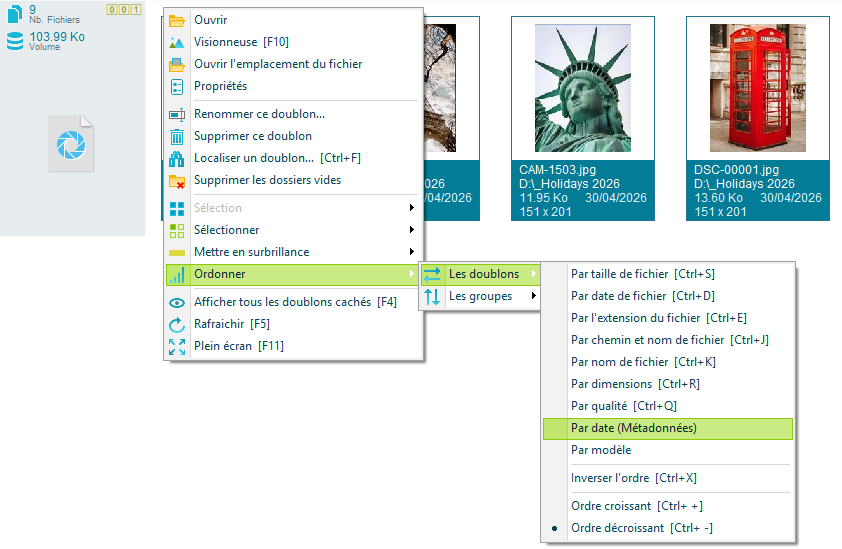
Vos images provenant de différentes sources (Alice, Bob, Charlie) sont désormais parfaitement classées selon l'instant exact de leur prise de vue.
Etape 2 : Renommer les photos :
Une fois l'ordre chronologique rétabli, il ne reste plus qu'à fixer cet ordre de manière définitive en attribuant à chaque photo un numéro séquentiel global. Ainsi, le classement alphabétique des fichiers correspondra parfaitement à l'ordre chronologique.
Cette seconde et dernière étape est déjà détaillée avec précision dans l’article Comment renommer ses fichiers en lot avec DMF ?. Je vous invite à le consulter pour finaliser notre tutoriel. Utilisez le motif de renommage suivant <q4><e> pour obtenir des noms de fichiers séquentiels.
Au final, il ne nous aura fallu que deux étapes rapides pour organiser tous vos clichés et créer un diaporama parfaitement structuré.